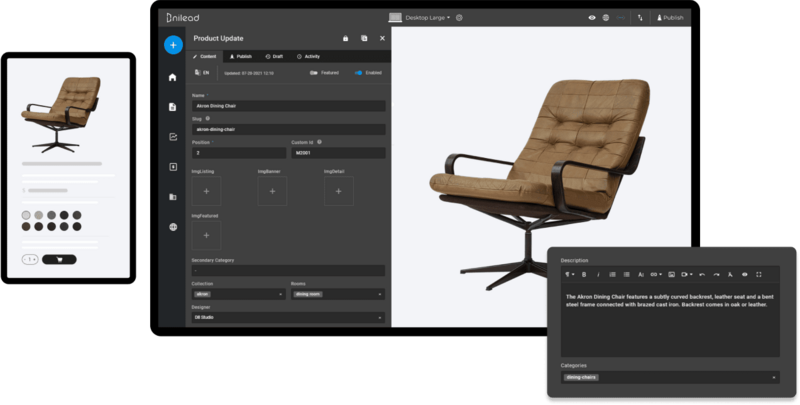
Document Bắt đầu với Sản phẩm Thương mại Điện tử Nilead

Bắt đầu với Sản phẩm Thương mại Điện tử Nilead

Hướng dẫn từng bước để tạo sản phẩm đầu tiên trong Nilead Ecommerce, hỗ trợ các biến thể, quản lý kho và thuộc tính nâng cao.

Table of content

Tóm tắt / Tổng quan

Hướng dẫn này sẽ giúp bạn tạo và cấu hình sản phẩm trong hệ thống Thương mại điện tử Nilead — từ thông tin cơ bản đến các biến thể nâng cao và thuộc tính hiển thị. Bạn sẽ học cách cấu trúc sản phẩm bằng cách sử dụng biến thể chính, các tùy chọn (ví dụ: kích thước, màu sắc) và các thuộc tính mô tả (ví dụ: chất liệu, xuất xứ). Sau khi hoàn thành, bạn sẽ có thể tạo cả sản phẩm đơn giản lẫn sản phẩm có nhiều tùy chọn, sẵn sàng để hiển thị trên cửa hàng của mình.

ecommerce-nilead-platform

Điều kiện cần thiết

  • Một tài khoản Nilead đã đăng ký và đang hoạt động

  • Quyền truy cập vào module Thương mại điện tử trong workspace của bạn

  • Ít nhất một nhóm danh mục (taxon) được tạo cho sản phẩm

  • Đã cấu hình các thiết lập tồn kho/vận chuyển/thuế (không bắt buộc nhưng nên có)

Hướng dẫn chi tiết

Bước 1: Truy cập Quản lý sản phẩm Thương mại điện tử

Từ trang quản trị Nilead của bạn:

  1. Vào mục Bán hàng ở thanh bên trái.

  2. Nhấn vào Sản phẩm.

  3. Nhấn vào biểu tượng "Thêm mới" + ở góc trên bên phải.

Bước 2: Nhập thông tin cơ bản về sản phẩm

  • Tên: Tiêu đề sản phẩm sẽ hiển thị trên cửa hàng.

  • Tóm tắt (không bắt buộc): Đoạn mô tả ngắn xuất hiện trong danh sách hoặc thẻ sản phẩm.

  • Mô tả: Mô tả chi tiết bằng trình soạn thảo văn bản đa dạng.

  • Trạng thái: Bật hoặc tắt sản phẩm.

Bước 3: Định nghĩa Biến thể Chính

Mỗi sản phẩm phải có một Biến thể chính. Đây có thể là:

  • Biến thể duy nhất đối với sản phẩm đơn giản.

  • Biến thể cơ sở đối với sản phẩm có nhiều tùy chọn.

Điền thông tin:

  • Giá bán

  • Mã SKU hoặc mã vạch

  • Số lượng tồn kho

  • Khối lượng và kích thước

  • Hình ảnh sản phẩm

💡 Mẹo: Sử dụng hình ảnh chất lượng cao và cách đặt tên file rõ ràng.

Bước 4: Định nghĩa thuộc tính

Thuộc tính mô tả sản phẩm mà không ảnh hưởng đến biến thể. Phù hợp để lọc và hiển thị thông tin.

Ví dụ:

  • Chất liệu: 100% Cotton

  • Phong cách: Casual

  • Xuất xứ: Sản xuất tại Việt Nam

  • Bảo quản: Giặt máy ở nhiệt độ lạnh

Để thêm thuộc tính:

  1. Chuyển đến tab Thuộc tính.

  2. Nhấn Thêm thuộc tính, chọn thuộc tính có sẵn hoặc tạo mới.

  3. Gán giá trị (ví dụ: “Cotton hữu cơ”).

  4. Lặp lại cho từng thuộc tính.

Các thuộc tính có thể tìm kiếm và lọc được.

Bước 5: Thêm tùy chọn sản phẩm (nếu cần)

Để bán sản phẩm với các kích thước, màu sắc khác nhau, v.v.:

  1. Bấm vào Thêm tuỳ chọn (ví dụ: "Kích cỡ" hoặc "Màu sắc").

  2. Với mỗi tuỳ chọn, định nghĩa Giá trị tuỳ chọn (ví dụ: Nhỏ, Vừa, Lớn).

Các tuỳ chọn có thể là:

  • Có thể lọc trên trang cửa hàng

  • Sắp xếp thủ công theo thứ tự hiển thị

  • Ưu tiên nổi bật cho mục đích quảng bá

Bước 6: Tạo các biến thể sản phẩm

Một biến thể là sự kết hợp cụ thể của các giá trị tuỳ chọn (ví dụ: Kích cỡ = M + Màu sắc = Đỏ). Mỗi biến thể có thể có giá, kho, SKU, và hình ảnh riêng biệt.

Sau khi thiết lập tuỳ chọn:

  1. Đi tới tab Biến thể.

  2. Sử dụng Tự động tạo biến thể để tạo mọi tổ hợp hợp lệ.

  3. Chỉnh sửa từng biến thể để tuỳ chỉnh:

    • Giá

    • Tồn kho

    • SKU

    • Hình ảnh

Chỉ tạo biến thể cho các tổ hợp bạn thực sự bán.

Bước 7: Gán danh mục

Sản phẩm có thể thuộc nhiều Danh mục (còn gọi là taxon).

  • Danh mục giúp khách hàng dễ dàng duyệt cửa hàng.

  • Vào phần Gán danh mục.

  • Chọn taxon phù hợp từ cây danh mục.

Bước 8: Thiết lập kho, vận chuyển và thuế

Cài đặt từng chiến lược cho mỗi biến thể:

  • Chiến lược tồn kho (theo dõi tồn kho hoặc cho phép không giới hạn)

  • Danh mục vận chuyển (dùng để tính phí giao hàng)

  • Danh mục thuế (dùng để tính thuế áp dụng)

Các thiết lập này sử dụng mặc định toàn cửa hàng trừ khi bạn điều chỉnh riêng cho từng sản phẩm.

Bước 9: Kiểm tra và xuất bản

  • Xem trước sản phẩm bằng nút “Xem trước”

  • Bấm Lưu & Xuất bản khi đã sẵn sàng

Sản phẩm của bạn sẽ được đăng tải và hiển thị trên cửa hàng trực tuyến.

Cấu trúc sản phẩm mẫu

Sản phẩm: Áo thun
├── Thuộc tính
│   ├── Chất liệu: "100% Cotton"
│   ├── HDSD: "Giặt máy với nước lạnh"
│   ├── Kiểu dáng: "Thời trang thường ngày"
│   └── Xuất xứ: "Sản xuất tại Việt Nam"
├── Biến thể gốc
│   ├── Giá gốc: $20
│   └── Hình ảnh gốc
├── Tuỳ chọn
│   ├── Kích cỡ
│   │   ├── Nhỏ
│   │   ├── Vừa
│   │   └── Lớn
│   └── Màu sắc
│       ├── Đỏ
│       ├── Xanh dương
│       └── Đen
└── Các biến thể
    ├── Nhỏ/Đỏ
    ├── Nhỏ/Xanh dương
    ├── Nhỏ/Đen
    ├── Vừa/Đỏ
    ├── Vừa/Xanh dương
    ├── Vừa/Đen
    ├── Lớn/Đỏ
    ├── Lớn/Xanh dương
    └── Lớn/Đen

Câu hỏi thường gặp

1. Khác biệt giữa tuỳ chọn và thuộc tính là gì?
Tuỳ chọn dùng để tạo các biến thể (ví dụ: kích cỡ/màu sắc). Thuộc tính là các mô tả về sản phẩm (ví dụ: chất liệu, thương hiệu) và không ảnh hưởng đến giá hay tồn kho.

2. Có cần tạo biến thể cho mọi sản phẩm không?
Không. Nếu sản phẩm không có lựa chọn nào (như kích cỡ, màu sắc), chỉ dùng biến thể gốc.

3. Tôi có thể tắt biến thể riêng lẻ không?
Có, bạn có thể tắt bất kỳ biến thể con nào mà không ảnh hưởng tới biến thể gốc hay các biến thể khác.

4. Khác biệt giữa Tuỳ chọn và Thuộc tính?
Tuỳ chọn dùng để tạo biến thể (ví dụ: kích cỡ/màu sắc). Thuộc tính là các nhãn thông tin (ví dụ: chất liệu, thương hiệu).

5. Làm thế nào xử lý sản phẩm hết hàng?
Chọn chiến lược tồn kho là "theo dõi" và hệ thống sẽ tự động ẩn các biến thể hết hàng.

6. Tôi có thể dịch sản phẩm cho cửa hàng đa ngữ không?
Có, mọi trường đều hỗ trợ dịch thuật. Sử dụng bộ chuyển đổi ngôn ngữ ở đầu trình soạn thảo.

Discord chat

We're available Monday–Friday, security and critical bug fixes are available 24/7.

Facebook page

Get the latest news and updates regarding Nilead platform and services.