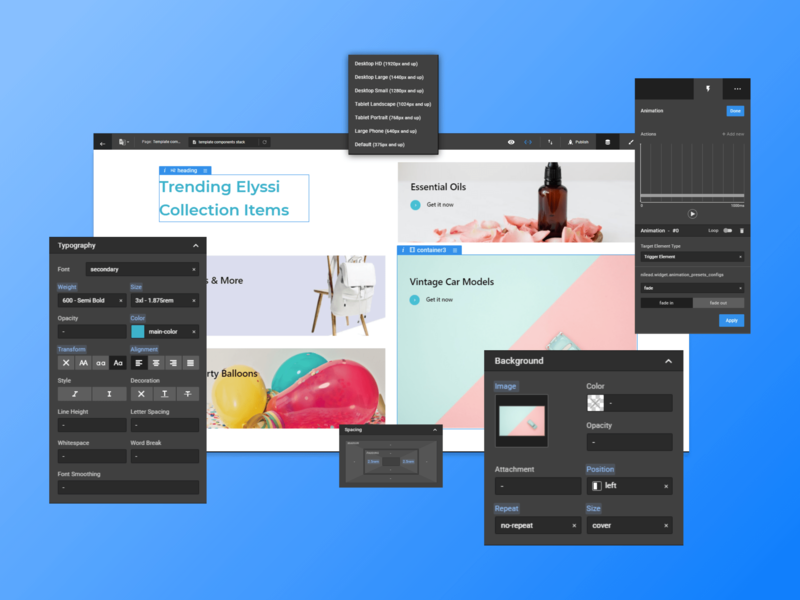
Trình chỉnh sửa trực quan (Visual Editor) trên Nilead giúp bạn xây dựng, cập nhật và quản lý website một cách trực quan mà không cần kiến thức lập trình. Bạn có thể nhấp để chỉnh sửa văn bản, sắp xếp lại các widget và cấu hình các thành phần bố cục ngay trên trang. Để tận dụng tối đa công cụ này, bạn nên nắm rõ cách Nilead sử dụng các yếu tố như theme, trang, style, layout và widget.
Tài khoản Nilead đã kích hoạt và có quyền truy cập website
Tối thiểu một trang đã được tạo trong cấu trúc website của bạn
Có hiểu biết cơ bản về bố cục trang và widget
Vai trò/quyền hạn phù hợp để truy cập Trình chỉnh sửa trực quan
Trước khi bắt đầu sử dụng Trình chỉnh sửa trực quan, bạn cần hiểu rõ cấu trúc của Nilead:
Theme là các bộ chứa bố cục/giao diện cho toàn bộ ứng dụng. Chúng được sử dụng nội bộ và người dùng không cần cài đặt.
Mỗi website gồm một hoặc nhiều trang như: Trang chủ, Liên hệ, Blog, v.v. Trang có thể là:
Tĩnh – nội dung cập nhật thủ công
Động – nội dung được lấy tự động thông qua Collection (ví dụ: bài blog hoặc danh sách sản phẩm)
Các thiết lập style toàn cục (phông chữ, màu sắc, khoảng cách) đảm bảo nhận diện thương hiệu đồng nhất. Bạn có thể chỉnh sửa một lần và áp dụng cho toàn bộ bố cục.
Mỗi trang cần có một layout để hiển thị nội dung. Layout là khu vực bạn có thể chỉnh sửa với Trình chỉnh sửa trực quan.
Widget là các khối xây dựng cơ bản của layout. Chúng có thể đơn giản (ví dụ: nút bấm) hoặc phức tạp (ví dụ: slider hình ảnh). Bạn có thể thêm, di chuyển hoặc xóa các widget khi cần.
🧩 Các widget được nhóm thành component để tái sử dụng. Ví dụ: một khu vực bảng giá hoặc slider đánh giá khách hàng có thể được lưu và dùng lại cho các trang khác.
Để mở Trình chỉnh sửa trực quan:
Ở góc trên bên phải của bảng điều khiển Nilead, nhấp vào nút "Visual Editor"
Ở thanh bên trái, nhấp vào menu trang bạn muốn chỉnh sửa.
Nhấn nút Preview (Xem trước).
Giao diện Visual Editor sẽ được tải lên.
📺 Chúng tôi khuyến nghị bạn xem video tổng quan để làm quen với giao diện.
Khi đã vào trình chỉnh sửa:
Di chuột và nhấp vào bất kỳ phần tử nào trên trang để mở cấu hình widget của nó.
Sử dụng Sidebar để:
Thêm widget hoặc thành phần mới
Duyệt các phần tử tái sử dụng
Áp dụng kiểu dáng
Nhấp Lưu hoặc Xuất bản sau khi thay đổi.
Nhấp vào bất kỳ widget văn bản nào và cập nhật nội dung ở bảng cấu hình.
Chọn widget hình ảnh → Tải hình ảnh mới lên hoặc chọn từ thư viện media.
Nhấp “+ Thêm Widget” → Chọn một khối bố cục hoặc thành phần → Thêm vào vị trí mong muốn.
Mở cài đặt bố cục → Chọn kiểu dáng sẵn có hoặc tạo kiểu mới → Áp dụng.
Tôi có cần biết lập trình để sử dụng Visual Editor không?
Không. Visual Editor được thiết kế hoàn toàn trực quan và thân thiện với người dùng. Tuy nhiên, người dùng nâng cao có thể chỉnh sửa mẫu qua file Twig nếu muốn.
Tôi có thể dùng cùng một bố cục cho nhiều trang không?
Có. Bạn có thể tái sử dụng và nhân bản bố cục trên nhiều trang để đồng nhất và thiết lập nhanh hơn.
Khác biệt giữa widget và component là gì?
Widget là một phần tử đơn lẻ (ví dụ như nút bấm). Component là một nhóm các widget đã được thiết kế sẵn và cấu hình để sử dụng lại.
Nếu tôi làm hỏng bố cục thì sao?
Bạn có thể khôi phục các phiên bản trước hoặc hoàn tác thay đổi trước khi xuất bản. Nếu cần, hãy liên hệ bộ phận hỗ trợ để được giúp đỡ.
Tôi có thể chỉnh sửa nội dung động bằng Visual Editor không?
Có, nhưng trình chỉnh sửa sẽ hiển thị dữ liệu mẫu. Hãy sử dụng trình chỉnh sửa để cấu hình cách từng mục dữ liệu sẽ hiển thị.