Document Thêm và cập nhật dự án

Thêm và cập nhật dự án

Tìm hiểu cách tạo và quản lý dự án trong Nilead, bao gồm sao chép mẫu, thêm thẻ, đặt màu sắc và phân công thành viên.

Table of content

TL;DR / Tổng Quan

Dự án trong Nilead giúp bạn tổ chức tất cả các công việc, mốc quan trọng và trao đổi liên quan quanh một mục tiêu hoặc sáng kiến cụ thể. Dù bạn đang quản lý sản phẩm giao cho khách hàng hay chiến dịch nội bộ, hướng dẫn này sẽ giúp bạn tạo, cập nhật và nhân bản dự án một cách rõ ràng, có cấu trúc.

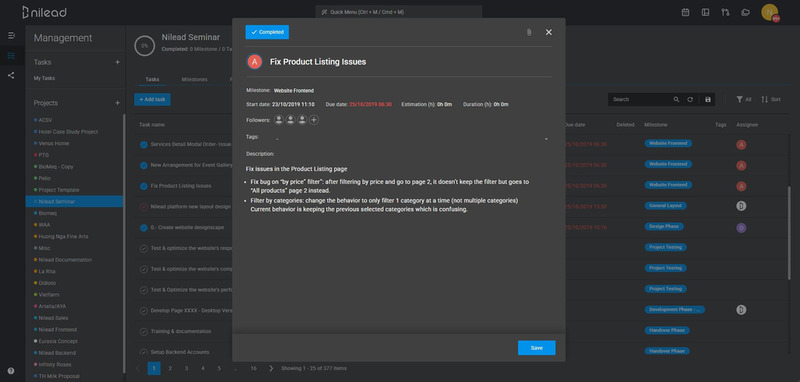
dự án và công việc - nền tảng nilead

Yêu Cầu Trước

  • Truy cập tính năng Quản Lý Dự Án trong Nilead

  • Vai trò Nhân viên hoặc Quản lý với quyền tạo/chỉnh sửa dự án

  • Tùy chọn: Định nghĩa đội nhóm và quy ước màu sắc

Hướng Dẫn Chi Tiết

Dự Án Là Gì?

Dự án là nơi chứa tất cả công việc cần thực hiện liên quan đến một mục tiêu cụ thể. Dự án giúp bạn:

  • Nhóm các nhiệm vụ và mốc quan trọng

  • Phân công thành viên

  • Theo dõi tiến trình hướng tới mục tiêu

  • Quản lý trao đổi và tệp liên quan

Dự án có thể hướng tới khách hàng hoặc nội bộ, lặp lại hoặc chỉ một lần.

Thêm Dự Án Mới

Để tạo dự án mới:

  1. Vào mục Dự Án từ trang tổng quan chính.

  2. Nhấn Thêm Dự Án.

  3. Điền đầy đủ các thông tin sau:

    • Tên dự án

    • Mô tả

    • Màu sắc (giúp dễ nhận diện trên Lịch hoặc trong nhãn)

    • Thẻ (tùy chọn)

    • Thành viênQuản lý

  4. Nhấn Lưu.

Video Hướng Dẫn: Xem cách thêm dự án mới.

Lưu Ý Về Màu Sắc Và Thẻ

  • Màu Dự Án: Chọn màu nổi bật để dễ phân biệt dự án trên lịch hoặc bảng điều khiển.

    • Nhóm các loại dự án tương tự (VD: Marketing = Xanh dương, Kinh doanh = Xanh lá cây).

  • Thẻ: Sử dụng thẻ để sắp xếp, lọc và tìm kiếm trong danh sách dự án. Khi gõ mới, thẻ sẽ tự động được tạo.

Nhân Bản Dự Án Hiện Có

Tiết kiệm thời gian:

  1. Mở dự án bạn muốn nhân bản.

  2. Nhấn Nhân Bản Dự Án.

  3. Xác nhận bạn muốn sao chép:

    • Nhiệm vụ

    • Mốc quan trọng

    • Cài đặt dự án
      (Các tệp đã tải lên không được sao chép.)

  4. Đổi tên và điều chỉnh dự án mới nếu cần.

  5. Nhấn Lưu.

Hướng dẫn video: Xem cách nhân đôi một dự án.


Chỉnh sửa Dự án

Để cập nhật một dự án hiện có:

  1. Mở dự án.

  2. Nhấp vào Chỉnh sửa.

  3. Thay đổi:

    • Tên hoặc mô tả

    • Thẻ hoặc màu sắc

    • Thành viên hoặc quản lý được phân công

    • Chế độ hiển thị và các cài đặt khác

  4. Nhấp vào Lưu.

Hướng dẫn video: Xem cách chỉnh sửa một dự án.


Xoá Dự án

Để xoá vĩnh viễn một dự án:

  1. Mở dự án.

  2. Nhấp vào Xoá.

  3. Xác nhận xoá.

⚠️ Cảnh báo: Hành động này không thể hoàn tác. Tất cả các tệp liên quan cũng sẽ bị xoá.

Hướng dẫn video: Xem cách xoá một dự án.

Thông báo

Chỉ Quản lý dự án và các Thành viên được phân công mới nhận được thông báo về nhiệm vụ, cột mốc và các thay đổi trạng thái của dự án. Hãy đảm bảo thêm đúng người để họ luôn được cập nhật.


Câu hỏi thường gặp

1. Tôi có thể tạo dự án mà chưa có nhiệm vụ hoặc cột mốc ban đầu không?
Có. Bạn có thể bắt đầu với phần khung dự án và phát triển thêm sau.

2. Tôi có thể chỉ định nhiều quản lý cho một dự án không?
Chỉ có thể gán một quản lý chính thức, nhưng bạn có thể thêm nhiều thành viên với quyền chỉnh sửa.

3. Điều gì sẽ xảy ra với các nhiệm vụ khi tôi xoá một dự án?
Tất cả nhiệm vụ, cột mốc và tệp tải lên liên quan đến dự án sẽ bị xoá vĩnh viễn.

4. Tôi có thể dùng một dự án làm mẫu cho các dự án tương lai không?
Có. Hãy sử dụng tính năng Nhân đôi để tạo một dự án nền dùng lại cho các quy trình thông dụng.

5. Tôi có thể tuỳ chỉnh giao diện dự án theo màu sắc hoặc thẻ không?
Có. Cả màu sắc và thẻ đều có thể dùng làm bộ lọc trong bảng điều khiển và lịch.

Discord chat

We're available Monday–Friday, security and critical bug fixes are available 24/7.

Facebook page

Get the latest news and updates regarding Nilead platform and services.