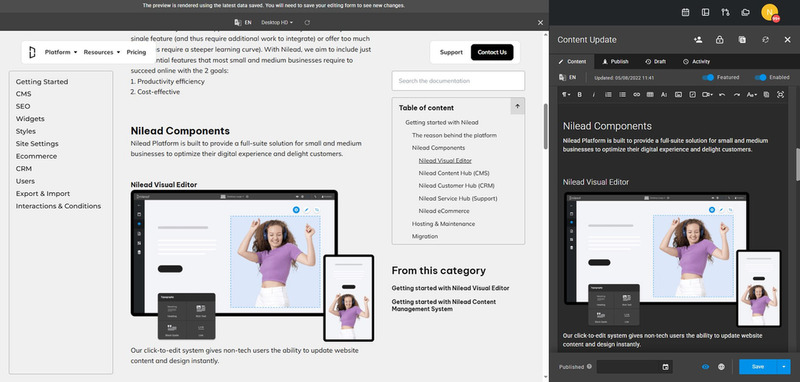
Document Cập nhật nội dung website của bạn

Cập nhật nội dung website của bạn

Cập nhật nội dung tĩnh và động trên website Nilead của bạn bằng Trình chỉnh sửa trực quan hoặc CMS chỉ với vài bước đơn giản.

Table of content

TL;DR / Tổng quan

Với Nilead, việc cập nhật nội dung website của bạn trở nên đơn giản và mạnh mẽ. Bạn có thể chỉnh sửa nội dung tĩnh (như trang Giới thiệu hoặc Chính sách quyền riêng tư) trực tiếp trong Visual Editor, hoặc cập nhật nội dung động (như blog hoặc danh mục sản phẩm) thông qua CMS hoặc Visual Editor — và các thay đổi sẽ được hiển thị ngay lập tức trên toàn bộ website của bạn.

cms - content editor - nilead platform

Yêu cầu trước tiên

  • Truy cập vào tài khoản admin Nilead của bạn với quyền phù hợp

  • Một website đã được xuất bản sử dụng Nilead CMS

  • Quen thuộc với giao diện Visual Editor

  • Đối với nội dung động: Biết rõ nội dung của bạn thuộc phần mở rộng CMS nào (ví dụ: Blog, Product, v.v.)

Hướng dẫn chi tiết

Phân biệt Nội dung Tĩnh và Động

Loại

Trang ví dụ

Chỉnh sửa tại đâu

Phù hợp nhất cho

Tĩnh

Giới thiệu, Liên hệ, Trang đích

Visual Editor

Những trang hoặc khu vực hiếm khi thay đổi

Động

Blog, Danh mục sản phẩm

CMS hoặc Visual Editor

Nội dung lặp lại, cập nhật thường xuyên

Cập nhật Nội dung Tĩnh (Hướng dẫn)

Dùng cho các trang đơn giản, chỉ có một lần như Điều khoản, Giới thiệu, v.v.

Các bước thực hiện:

  1. Đăng nhập vào bảng điều khiển admin Nilead của bạn.

  2. Đi tới trang bạn muốn chỉnh sửa trong Visual Editor.

  3. Nhấp vào phần tử (văn bản, hình ảnh, nút) mà bạn muốn cập nhật.

  4. Chỉnh sửa nội dung trực tiếp — các thay đổi sẽ được tự động lưu hoặc xuất bản khi bạn đã sẵn sàng.

  5. Xem trước và xuất bản trang khi cần thiết.

Cập nhật Nội dung Động (Hướng dẫn)

Dùng cho những nội dung được lưu trong các bộ sưu tập: Blog, Menu, Thành viên, Dịch vụ, v.v.

Lựa chọn A: Qua Visual Editor

  1. Mở trang có các thành phần động (ví dụ: lưới Blog).

  2. Nhấp vào mục động (ví dụ: tiêu đề blog hoặc thẻ blog) — hệ thống sẽ làm nổi bật nguồn dữ liệu.

  3. Nhấp vào biểu tượng chỉnh sửa hoặc theo liên kết để cập nhật nội dung.

  4. Lưu thay đổi — cập nhật sẽ tự động lan tỏa đến tất cả các khu vực liên kết.

Phương án B: Thông qua Bảng điều khiển CMS

  1. Trong bảng quản trị, vào Menu nhanh → CMS.

  2. Chọn phần mở rộng phù hợp (ví dụ: Blog, Sản phẩm).

    • Mẹo: Nếu không chắc chắn, hãy kiểm tra Data Provider (Nhà cung cấp dữ liệu) của thành phần trong Visual Editor để xác định đúng nguồn CMS. (chèn hình ảnh/video)

  3. Tìm và nhấp vào mục cần chỉnh sửa.

  4. Cập nhật các trường: văn bản, hình ảnh, đường dẫn, thẻ SEO, v.v.

  5. Lưu và xuất bản — cập nhật sẽ xuất hiện ngay lập tức trên toàn bộ website của bạn.


Câu hỏi thường gặp

1. Sự khác biệt giữa nội dung tĩnh và động là gì?

Nội dung tĩnh được tạo và chỉnh sửa thủ công từng mục một (như trang liên hệ), trong khi nội dung động được quản lý tập trung qua CMS và sử dụng trên nhiều trang khác nhau (như bài viết blog hoặc danh sách sản phẩm).

2. Tôi có thể chỉnh sửa nội dung động trực tiếp trên trang không?

Có! Nếu bạn sử dụng Visual Editor, bạn có thể nhấp vào các thành phần động để xem và cập nhật hoặc chuyển thẳng đến nguồn CMS.

3. Điều gì xảy ra khi tôi chỉnh sửa nội dung trong CMS?

Mọi thay đổi sẽ tự động đồng bộ tới tất cả vị trí trên website nơi nội dung đó được sử dụng — bạn không cần chỉnh sửa thủ công từng trang.

4. Làm thế nào để biết một mục động thuộc phần mở rộng CMS nào?

Sử dụng công cụ Data Provider trong Visual Editor để xác định bộ sưu tập hoặc phần mở rộng nguồn (ví dụ: Blog, Dịch vụ, Mục menu).

5. AI có thể giúp tôi chỉnh sửa nội dung không?

Có! Nếu gói của bạn bao gồm các tính năng AI, bạn có thể tạo hoặc viết lại văn bản bằng công cụ hỗ trợ nội dung tích hợp. Điều này đặc biệt hữu ích cho mô tả sản phẩm hoặc bản nháp bài blog.

Discord chat

We're available Monday–Friday, security and critical bug fixes are available 24/7.

Facebook page

Get the latest news and updates regarding Nilead platform and services.