Document Bắt đầu với Hệ thống Quản lý Nội dung Nilead

Bắt đầu với Hệ thống Quản lý Nội dung Nilead

Khám phá cách tạo và quản lý nội dung động với hệ thống CMS tích hợp của Nilead. Hướng dẫn từng bước này giúp bạn nắm vững mọi điều cần biết.

Table of content

nilead-cms

Tóm tắt / Tổng quan

Nilead CMS giúp bạn quản lý nội dung động trên website một cách chính xác và linh hoạt. Dù bạn đang chỉnh sửa bài viết blog, danh mục hay danh sách sản phẩm, hướng dẫn này sẽ chỉ cho bạn cách bắt đầu với nội dung có cấu trúc bằng Extension và Visual Editor. Không cần viết mã — trừ khi bạn muốn.

Điều kiện cần thiết

  • Một tài khoản Nilead có quyền truy cập CMS

  • Website đã được tạo hoặc kết nối với bảng điều khiển Nilead của bạn

  • Tài khoản người dùng có quyền quản lý nội dung

  • Tùy chọn: API key để sử dụng các tính năng AI (ví dụ: tạo nội dung tự động)

Hướng dẫn chi tiết

Phân biệt Nội dung Tĩnh và Nội dung Động

Nội dung trên website Nilead của bạn được chia thành hai loại chính:

  • Nội dung tĩnh: Những trang như Giới thiệu, Dịch vụ, hoặc Trang chủ, được tạo và chỉnh sửa riêng biệt.

  • Nội dung động: Các cấu trúc lặp lại như bài blog, sản phẩm, thành viên đội ngũ, sự kiện. Quản lý thông qua CMS bằng “Extension”. Để biết thêm về Extension, vui lòng xem hướng dẫn Bắt đầu với Extension.

👉 Để có tổng quan về cả hai loại nội dung, hãy xem hướng dẫn Cập nhật nội dung website.

Truy cập Bảng điều khiển CMS

cms access - nilead platform
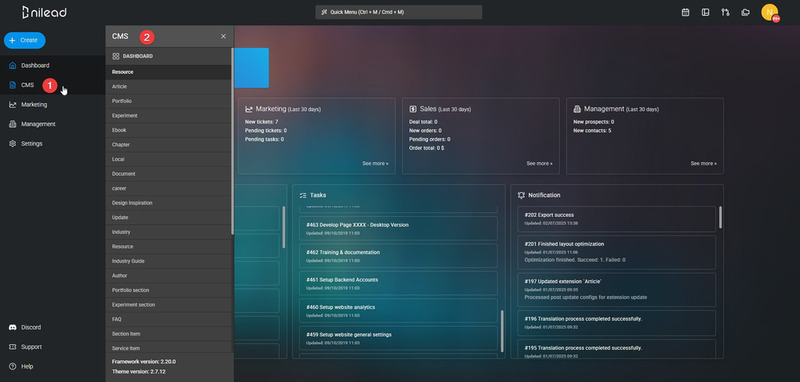
  1. Từ Bảng Quản Trị Nilead, vào thanh bên và nhấp vào CMS.

  2. Bạn sẽ thấy danh sách các Extension – đây là các loại nội dung của bạn (ví dụ: Bài viết Blog, Đánh giá, Dịch vụ).

Mỗi Extension đóng vai trò như một cơ sở dữ liệu cho các mục nội dung có cấu trúc.

Tạo mới hoặc chỉnh sửa một Extension

Nếu loại nội dung của bạn đã tồn tại:

  • Nhấp vào Extension (ví dụ: “Bài viết Blog”).

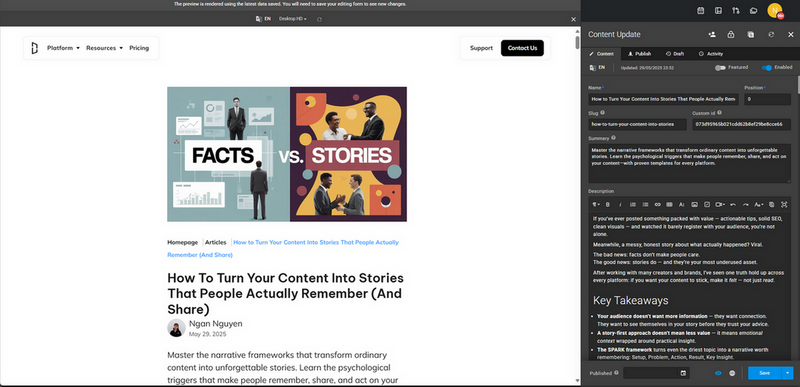
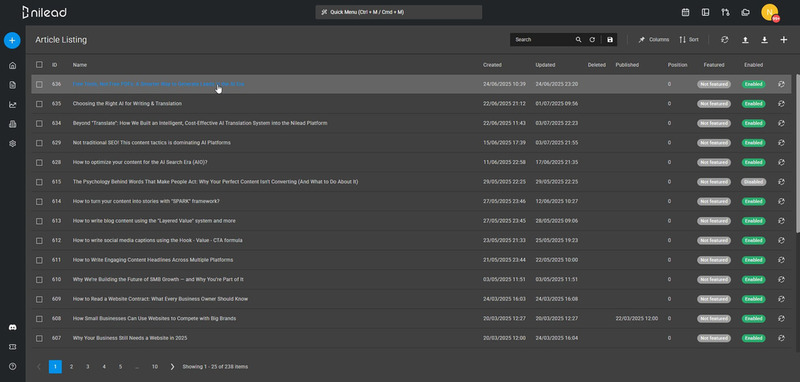
  • Bạn sẽ thấy danh sách các mục nội dung. Nhấp vào một mục để cập nhật hoặc nhấn vào biểu tượng "Thêm mới" ở góc trên cùng bên phải để tạo mới.

cms - edit article - nilead platform

Để tạo một loại nội dung mới:

  1. Vào Cài đặt → Extension từ thanh bên trái.

  2. Nhấn vào nút biểu tượng "Thêm mới" ở góc trên cùng bên phải.

  3. Điền các thông tin:

    • Tên Extension (ví dụ: "Sự kiện")

    • Đường dẫn (sử dụng trong URL và mã định danh dữ liệu)

  4. Thêm thuộc tính:

    • Text, Số, Hình ảnh, Boolean, Tham chiếu (liên kết với extension khác), v.v.

  5. Chọn Riêng tư hoặc Công khai:

    • Riêng tư: Không tự động tạo trang trên giao diện người dùng.

    • Công khai: Trang sẽ được tạo tự động nếu đã định nghĩa bố cục.

💡 Mẹo: Extensions lý tưởng để làm các phần Đội ngũ, danh sách bất động sản, thực đơn, portfolio — bất cứ đâu bạn muốn tái sử dụng dữ liệu có cấu trúc.

🔗 Xem thêm Quản lý Extension của bạn để xem hướng dẫn chi tiết.

Quản lý các mục nội dung

Khi một Extension đã được thiết lập:

  • Nhấp vào Extension để xem danh sách nội dung.

  • Sử dụng nút Thêm mới để tạo mục mới.

  • Điền vào các trường (bạn đã thiết lập trước đó) và nhấp Lưu.

Bạn cũng có thể:

  • Lọc, Tìm kiếm hoặc Chỉnh sửa hàng loạt các mục nội dung.

  • Gắn thẻ hoặc cài đặt trạng thái xuất bản cho mục.

Hiển thị nội dung động trên website của bạn

Bạn có thể liên kết Extensions với website bằng cách:

  • Trình chỉnh sửa trực quan (Visual Editor): Giao diện kéo thả giúp bạn liên kết nội dung CMS với các thành phần trang.

  • Mẫu giao diện (Template Layouts): Lập trình viên có thể sử dụng Twig để lặp qua các mục nội dung.

🔗 Xem Bắt đầu với Visual Editor để biết hướng dẫn chi tiết.

Dùng AI để Tăng Tốc Tạo Nội Dung (Tùy chọn)

Nếu bạn đã kết nối khóa API OpenAI hoặc DeepSeek của riêng mình:

  • Sử dụng nút AI Assist trong bất kỳ trường nội dung nào.

  • Tạo văn bản cho bài viết blog, mô tả sản phẩm, thẻ meta, v.v.

  • Tinh chỉnh hoặc tạo lại nội dung khi cần thiết.

Tích hợp AI giúp tiết kiệm thời gian và đảm bảo chất lượng.

Các Trường Hợp Đặc Biệt và Mẹo

  • Các Extension có thể được lồng nhau thông qua Reference fields (ví dụ: “Tác giả” trong “Bài viết Blog”).

  • Sử dụng Permissions để giới hạn ai có thể chỉnh sửa từng Extension cụ thể.

  • Với các website đa ngôn ngữ, Extension hỗ trợ language variants (biến thể ngôn ngữ).

  • Xem trước nội dung động của bạn trên staging trước khi xuất bản lên môi trường thật.


Câu hỏi thường gặp

1. Sự khác biệt giữa Extension và Collection là gì?
“Extension” là thuật ngữ của Nilead cho các kiểu nội dung có cấu trúc — tương tự như "collections" trên các nền tảng CMS khác.

2. Tôi có thể tùy chỉnh cách hiển thị nội dung động trên frontend không?
Có. Bạn có thể sử dụng Visual Editor hoặc chỉnh sửa mẫu bố cục với Twig.

3. Tôi có cần lập trình viên để sử dụng CMS không?
Không. Hầu hết người dùng có thể quản lý nội dung và bố cục trực quan. Lập trình viên chỉ cần thiết cho các bố cục nâng cao.

4. Tôi có thể nhập dữ liệu vào một Extension không?
Có. Nilead hỗ trợ nhập/xuất CSV cho Extension.

5. CMS có sẵn ở tất cả các gói không?
Có, nhưng các tính năng nâng cao như AI Assist và hỗ trợ đa ngôn ngữ có thể phụ thuộc vào cấp gói của bạn.

Discord chat

We're available Monday–Friday, security and critical bug fixes are available 24/7.

Facebook page

Get the latest news and updates regarding Nilead platform and services.