Document Quản Lý Tệp Sitemap Website Của Bạn

Quản Lý Tệp Sitemap Website Của Bạn

Tìm hiểu cách quản lý sitemap trên Nilead—tự động hoặc thủ công—để nâng cao SEO và kiểm soát các trang hiệu quả hơn.

Table of content

Tóm tắt / Tổng quan

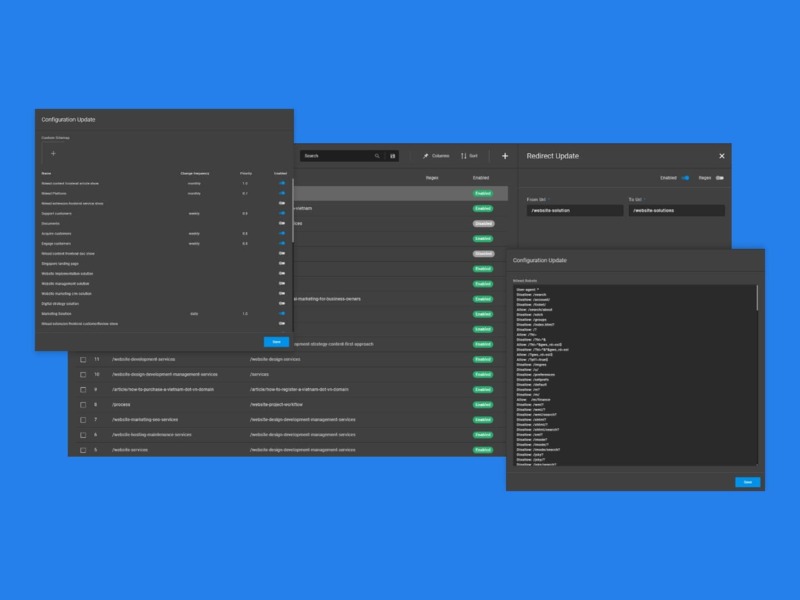
Sitemap giúp các công cụ tìm kiếm hiểu cấu trúc website của bạn. Nilead cung cấp hai lựa chọn linh hoạt để quản lý sitemap: tạo tự động (phù hợp cho hầu hết người dùng) hoặc kiểm soát thủ công hoàn toàn qua việc tải lên tập tin. Hướng dẫn này sẽ giúp bạn truy cập, cấu hình và quản lý các cài đặt sitemap trực tiếp từ bảng điều khiển Nilead.

robots and sitemap

Yêu cầu cần thiết

  • Một website đã xuất bản trên nền tảng Nilead

  • Quyền truy cập cấp Quản trị viên hoặc Biên tập viên

  • Tùy chọn: tập tin sitemap XML hợp lệ nếu bạn muốn tải lên thủ công

Để quản lý sitemap, tại trang quản trị Nilead, hãy mở Menu Nhanh và tìm kiếm Sitemap.

Hướng dẫn chi tiết

Truy cập cài đặt Sitemap

  1. Đăng nhập vào bảng điều khiển quản trị Nilead.

  2. Mở Menu Nhanh (sử dụng Ctrl+K hoặc biểu tượng tìm kiếm trên menu trên cùng).

  3. “Sitemap” và chọn mục Cài đặt Sitemap.

quick menu - sitemap - Nilead platformseo - sitemap - Nilead platform


Lựa chọn 1: Tạo Sitemap tự động (Khuyến nghị)

Nilead sẽ tự động tạo sitemap cho website của bạn và cập nhật định kỳ mỗi 4 giờ.

Để đưa một trang vào sitemap:

  1. Truy cập vào phần Visual Builder -> Pages trên website của bạn.

  2. Chọn một trang để chỉnh sửa.

  3. Cuộn xuống mục SEO Settings.

  4. Bật “Include in sitemap”.

  5. Tùy chỉnh:

    • Change Frequency (ví dụ: hàng ngày, hàng tuần, hàng tháng)

    • Priority (thang điểm từ 0.1 đến 1.0; mặc định là 0.5)

📌 Mọi thay đổi sẽ tự động được cập nhật vào sitemap trong chu kỳ làm mới tiếp theo.

Tùy chọn 2: Tải Sitemap Thủ công

Bạn muốn kiểm soát hoàn toàn cấu trúc sitemap?

  1. Đi tới Sitemap Settings thông qua Quick Menu.

  2. Tìm mục Custom Sitemap File.

  3. Tải lên tệp XML của bạn (sitemap.xml).

  4. Lưu thay đổi.

Lưu ý: Khi một tệp sitemap tuỳ chỉnh được tải lên, tính năng tạo sitemap tự động sẽ tạm dừng.
Để quay lại, chỉ cần xóa hoặc bỏ chọn tuỳ chọn tệp tuỳ chỉnh.

Khuyến nghị tốt nhất

  • Chỉ thêm các trang đang hoạt động và quan trọng.

  • Tránh các URL bị lỗi hoặc chuyển hướng.

  • Sử dụng ưu tiên và tần suất một cách hợp lý: không nên đặt tất cả thành hàng ngày và 1.0.

  • Kiểm tra lại sitemap bằng các công cụ như Google Search Console sau những cập nhật lớn.


Câu hỏi thường gặp

1. Điều gì xảy ra nếu tôi bật một trang nhưng quên đặt ưu tiên hoặc tần suất?
Trang sẽ sử dụng giá trị mặc định là mức ưu tiên trung bình (0.5) và cập nhật hàng tuần.

2. Sitemap tự động được cập nhật bao lâu một lần?
Mỗi 4 giờ.

3. Tôi có thể tải lên một sitemap tuỳ chỉnh đồng thời với sitemap tự động không?
Không. Khi bạn tải lên sitemap tuỳ chỉnh, hệ thống sẽ tạm dừng tự động sinh sitemap cho đến khi bạn bỏ chọn.

4. Nếu tôi muốn kiểm tra sitemap trước khi gửi lên Google thì sao?
Mở URL sitemap của bạn (thường là yourdomain.com/sitemap.xml) trong trình duyệt để xem trước.

5. Việc sử dụng sitemap thủ công có lợi cho SEO không?
Chỉ khi bạn có một website cực kỳ phức tạp. Đối với phần lớn người dùng, chức năng tự động sinh sitemap là đủ và nên ưu tiên sử dụng.

Discord chat

We're available Monday–Friday, security and critical bug fixes are available 24/7.

Facebook page

Get the latest news and updates regarding Nilead platform and services.